Gắn widget vào TikTok LIVE Studio (có ảnh từng bước)
Thêm widget trong Hypely, sao chép link, dán vào nguồn Link của TikTok LIVE Studio. Bật Turn on sound và Always keep active để có tiếng và không bị tắt.
Bắt đầu · 4 phút đọc · Cập nhật 31/10/2026
Trong bài này (11 phần)
- 1. Thêm widget trong Hypely
- 2. Sao chép link widget
- 3. Thêm nguồn Link trong LIVE Studio
- 4. Dán link, bật âm thanh và giữ luôn chạy
- 5. Bấm Apply
- 6. Game, Đạo tràng: phủ kín màn hình
- 7. Thêm link Giọng đọc
- 8. Thử trước khi live
- Khi đang live mà thấy dải đỏ
- Không thấy widget hoặc không có tiếng?
- Muốn xếp nhiều widget một lần?
Mỗi widget trong Hypely (alert, mục tiêu, khung chat, giọng đọc…) có một link riêng. Bạn dán link đó vào TikTok LIVE Studio thành một nguồn Link, kéo to nhỏ tuỳ ý. Làm một lần, các buổi live sau không cần làm lại.
Video hơn 1 phút ở trên (có giọng hướng dẫn) đi qua đủ các bước; ảnh từng bước ở dưới. Muốn xếp nhiều widget trên một khung và dùng một link, xem Tự thiết kế màn live.
Cần TikTok LIVE Studio trên máy tính và tài khoản đã có quyền dùng LIVE Studio — xem Điều kiện dùng TikTok LIVE Studio.
1. Thêm widget trong Hypely
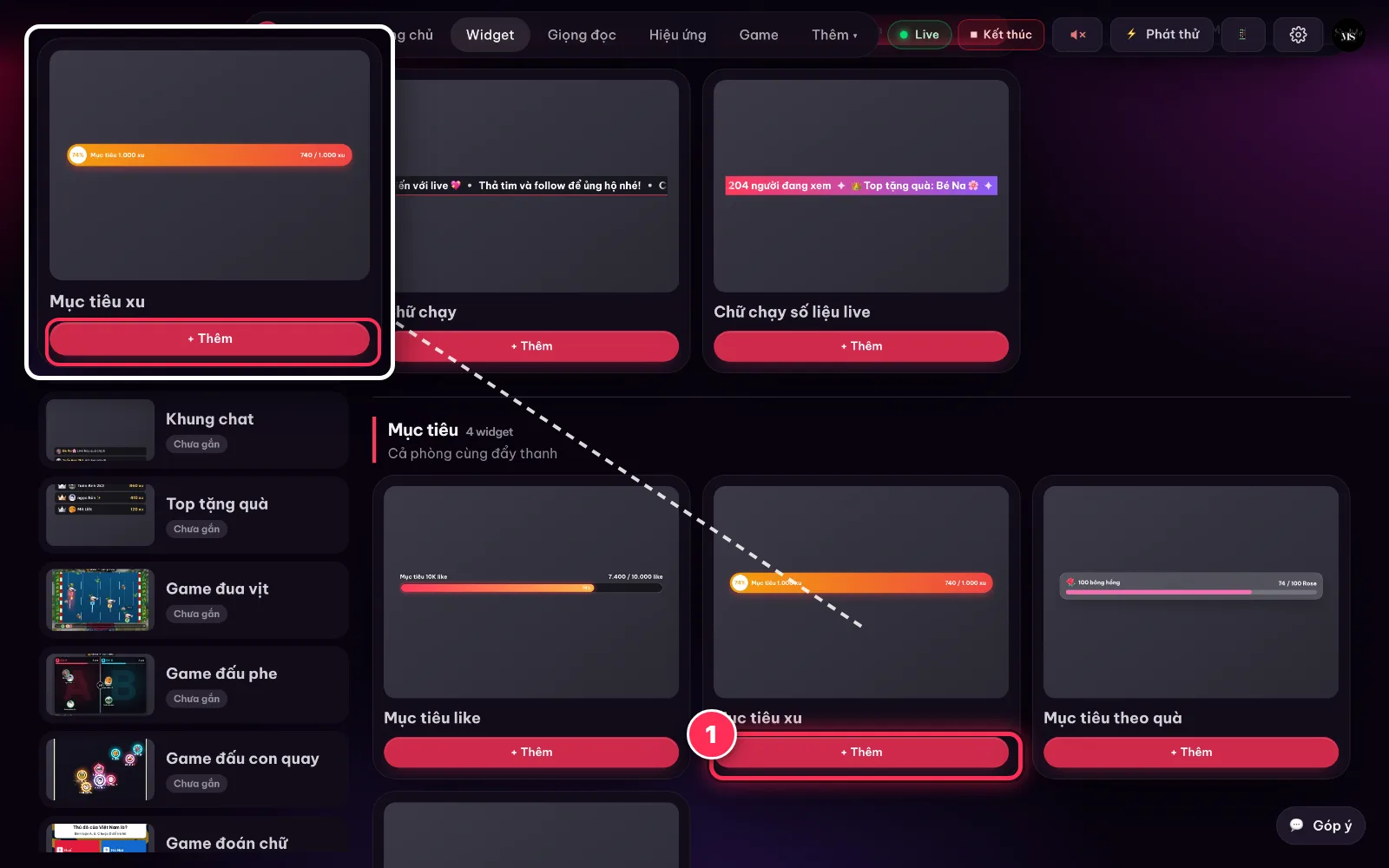
Vào trang Widget. Chọn widget muốn dùng rồi bấm + Thêm.
2. Sao chép link widget
Widget vừa thêm mở ra ngay. Ở khung Link widget, bấm Sao chép link.
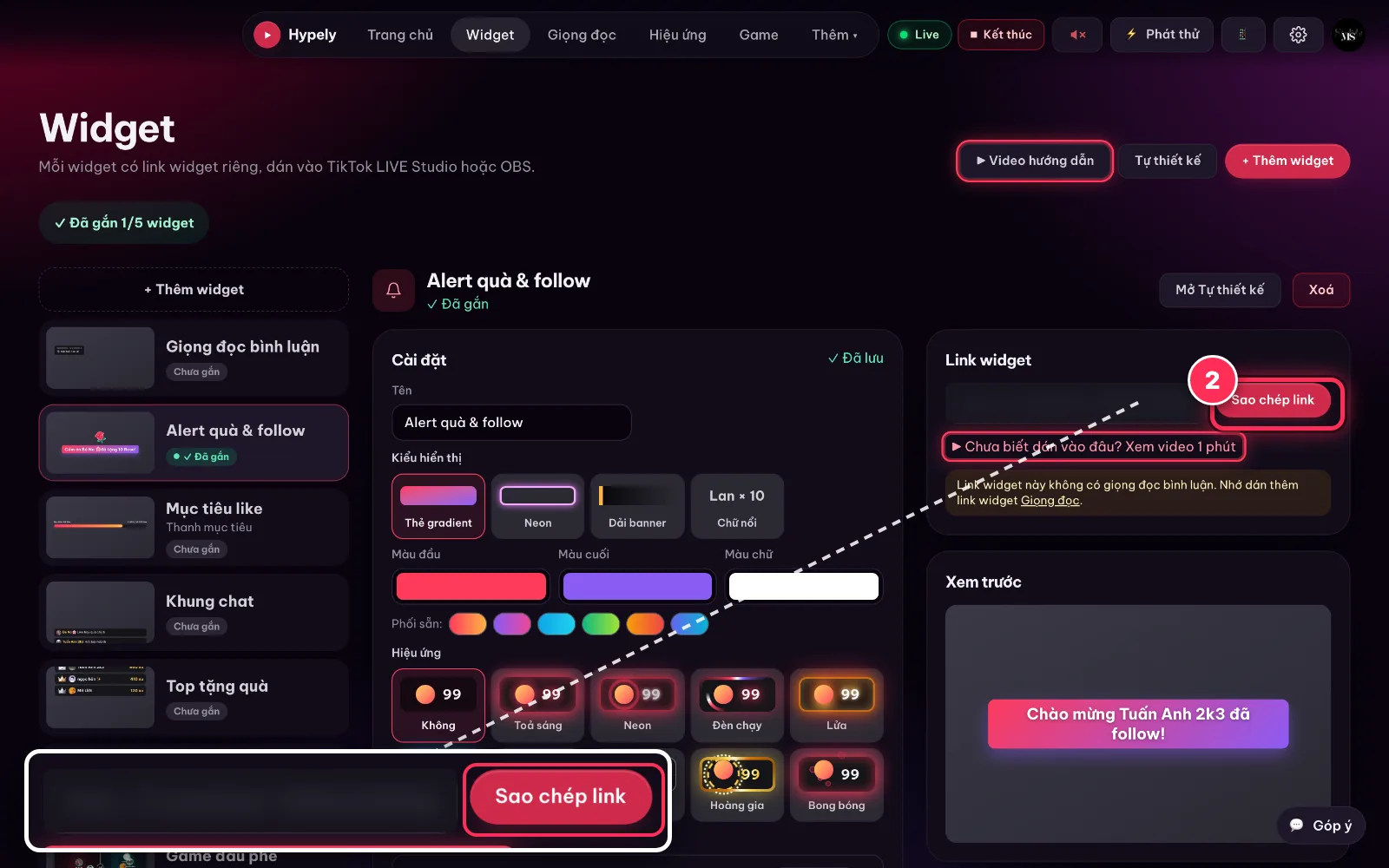
Không gửi link này cho ai: ai có link đều xem được overlay của bạn. Lỡ để lộ thì vào Cài đặt → Đổi link overlay.
3. Thêm nguồn Link trong LIVE Studio
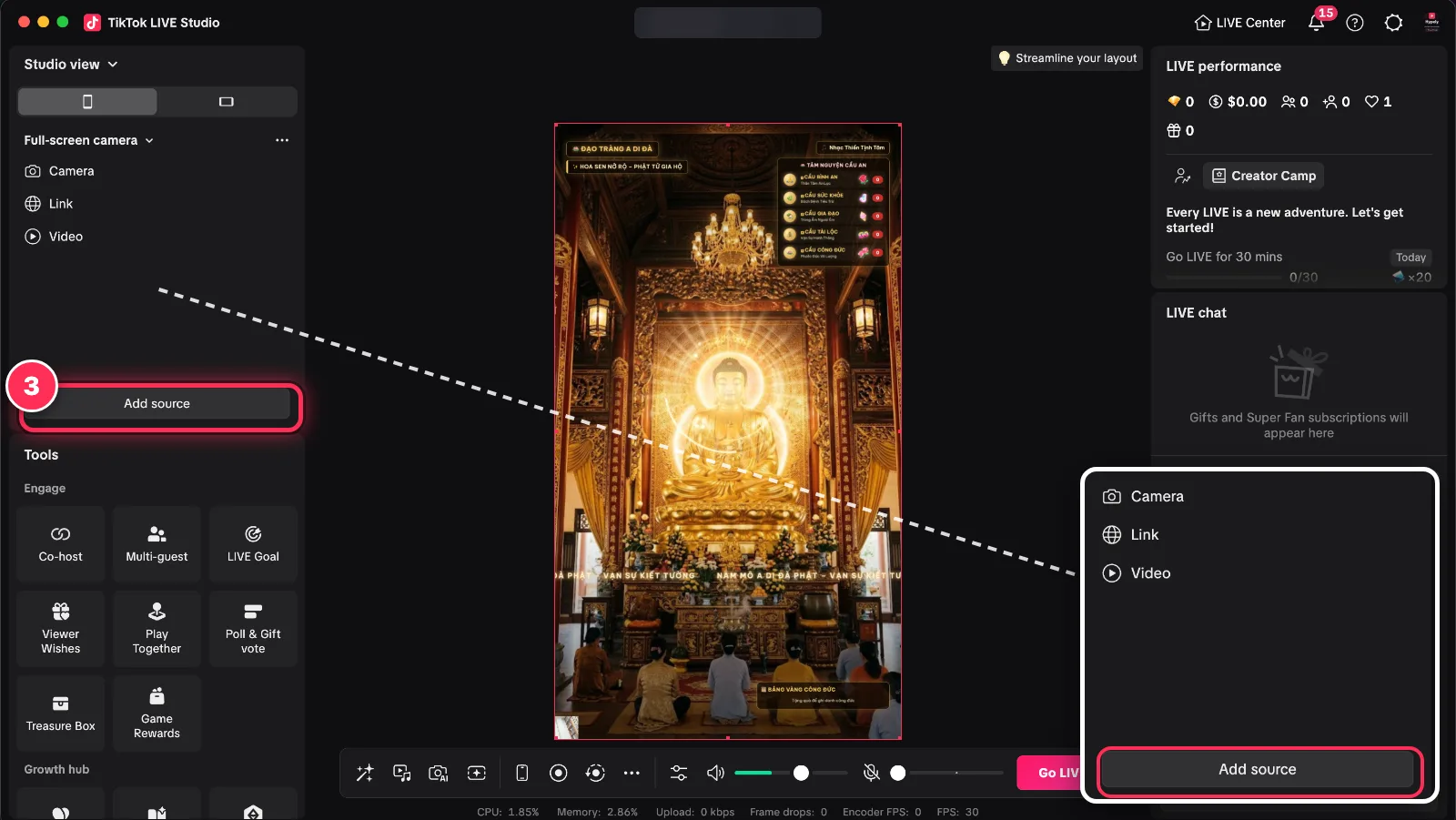
Mở TikTok LIVE Studio. Ở cột bên trái, bấm Add source (Thêm nguồn) rồi chọn Link (Liên kết).
4. Dán link, bật âm thanh và giữ luôn chạy
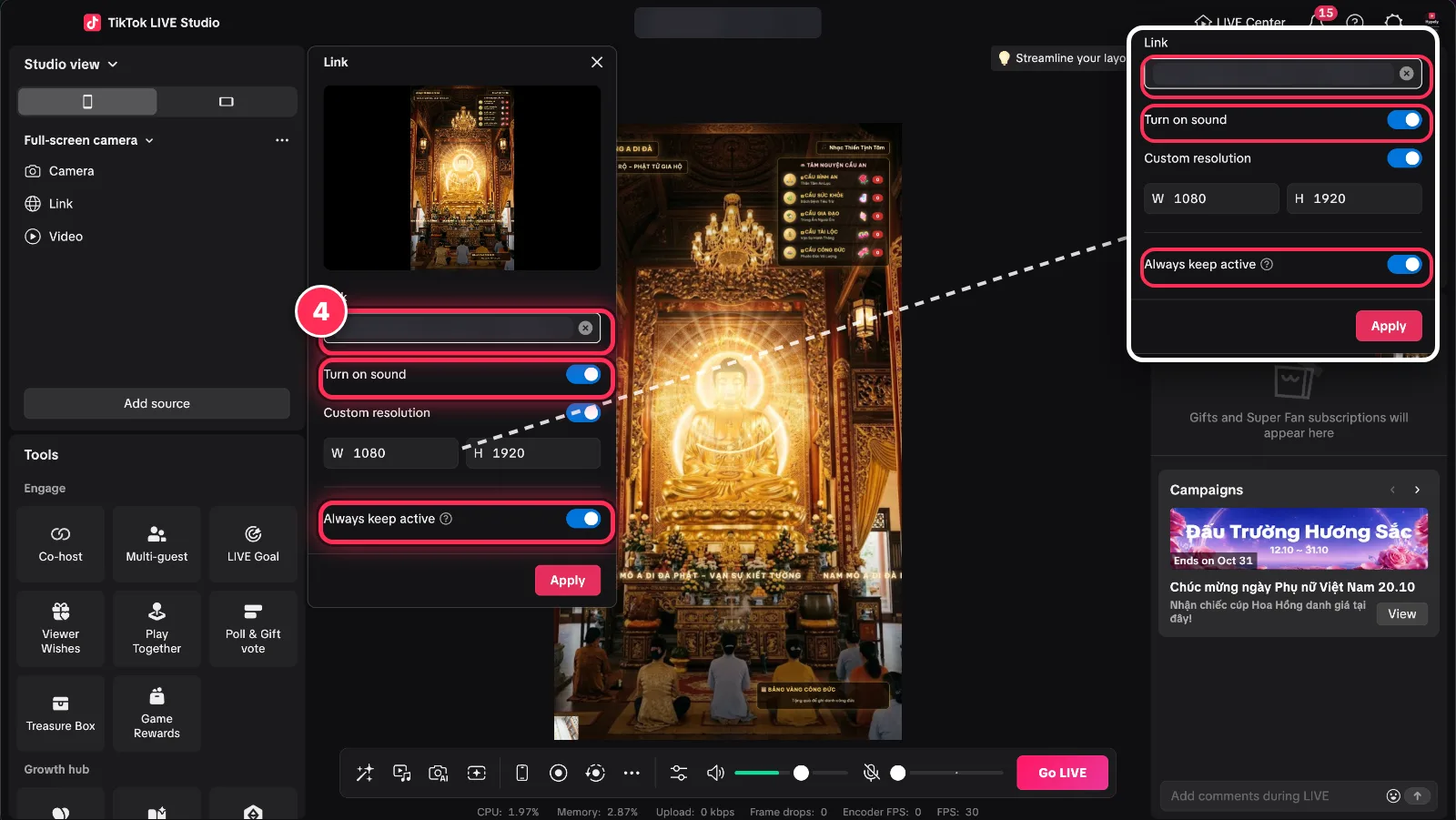
Trong hộp Link:
- Dán link vừa sao chép vào ô Link.
- Bật Turn on sound (Bật âm thanh). Không bật thì alert, nhạc và giọng đọc không có tiếng trên live.
- Bật Always keep active (Luôn hoạt động). Không bật thì LIVE Studio có thể tắt nguồn khi bạn lên live hoặc chuyển cảnh, widget sẽ không hiện mà không báo gì.
Custom resolution (độ phân giải tuỳ chỉnh) không bắt buộc: widget tự vừa khung nguồn, kéo to nhỏ thế nào cũng được.
5. Bấm Apply
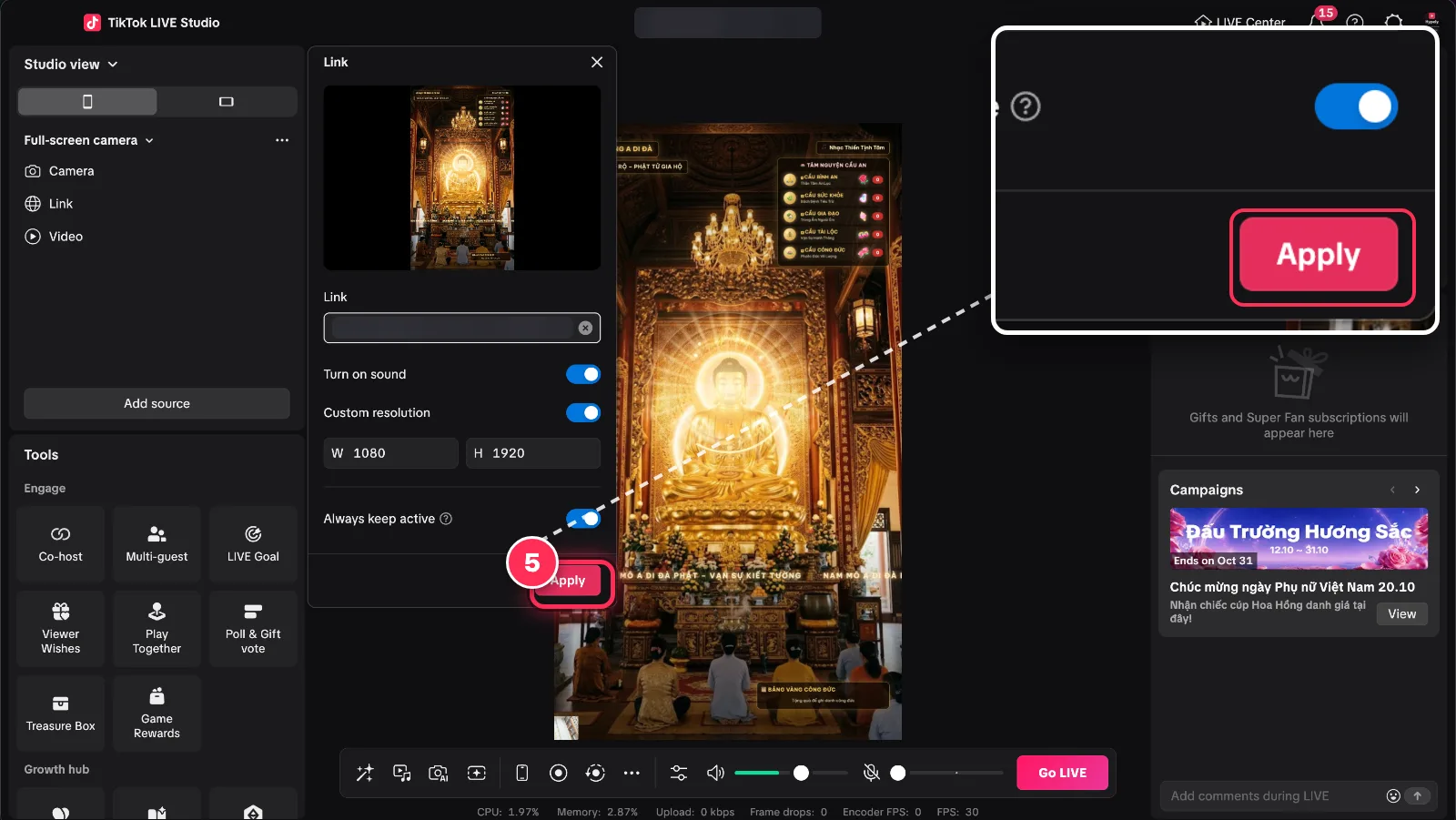
Widget hiện lên khung xem trước. Kéo góc để đổi cỡ, kéo giữa để đổi chỗ. Trong danh sách nguồn, nguồn nằm càng cao thì càng nằm trên: kéo nguồn Hypely lên trên Camera, nếu không camera sẽ che mất.
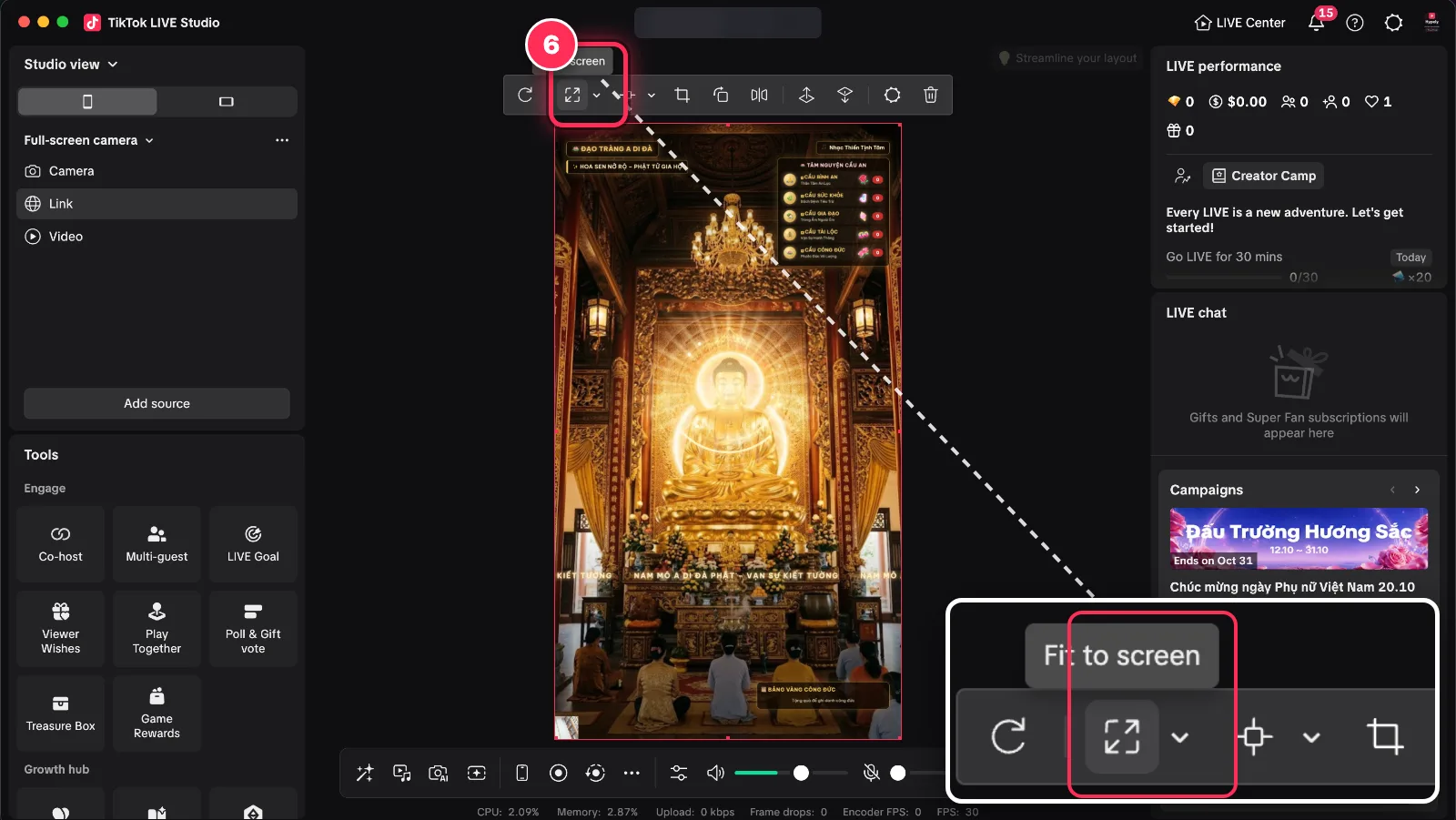
6. Game, Đạo tràng: phủ kín màn hình
Với widget phủ cả màn hình (game, Đạo tràng A Di Đà), chọn nguồn rồi bấm Fit to screen (Vừa màn hình) trên thanh công cụ.
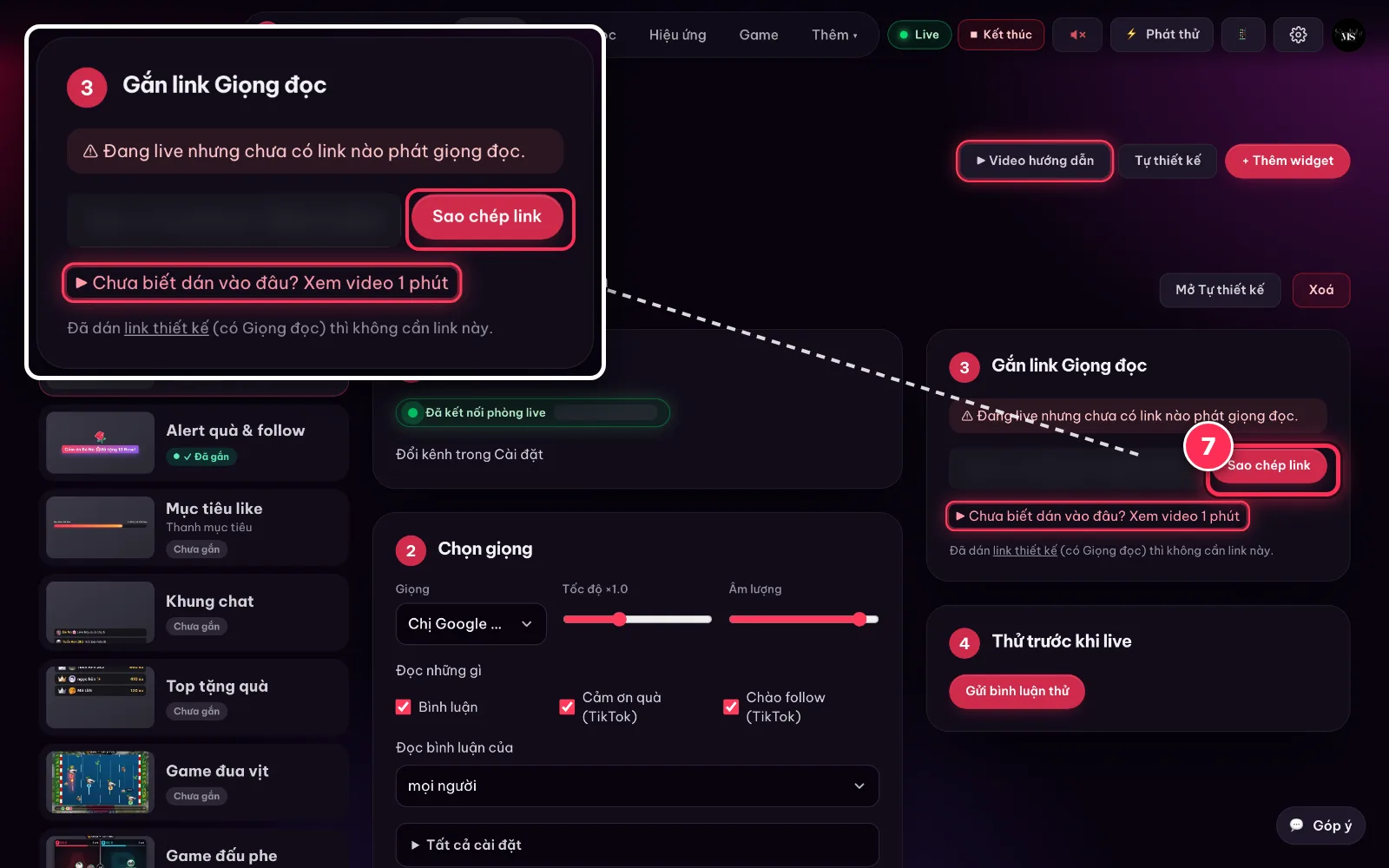
7. Thêm link Giọng đọc
Link của từng widget không có tiếng đọc bình luận. Muốn đọc bình luận, mở widget Giọng đọc bình luận (hoặc trang Giọng đọc), bấm Sao chép link ở mục Link Giọng đọc (bước Kênh bạn live), rồi thêm thêm một nguồn Link như bước 3 đến 5 (nhớ bật Turn on sound). Nguồn này không cần hiện hình, kéo nhỏ góc nào cũng được.
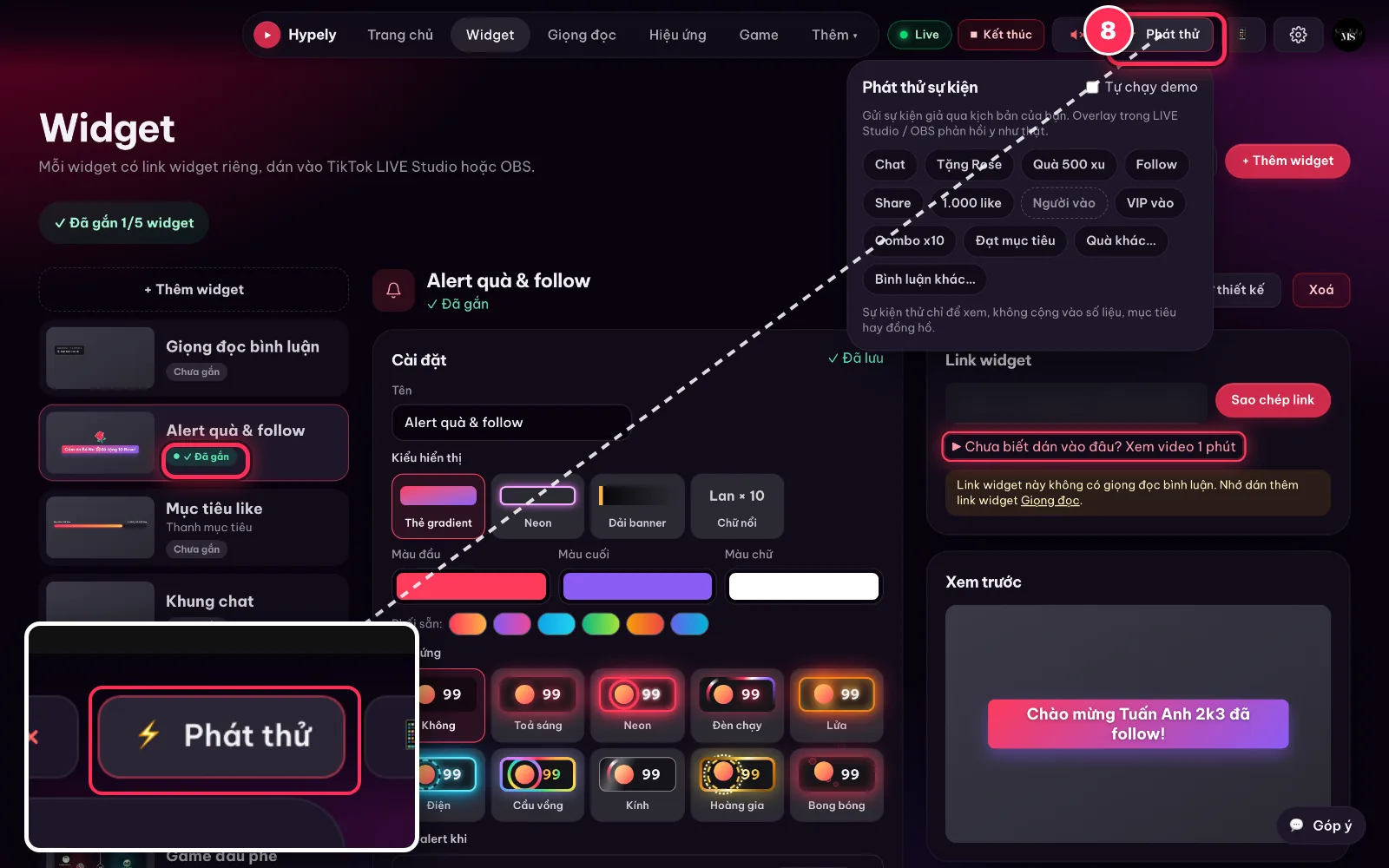
8. Thử trước khi live
Quay lại Hypely, bấm ⚡ Phát thử trên thanh trên cùng và chọn một sự kiện (Tặng Rose, Follow…). Alert hiện trong LIVE Studio là xong. Trong danh sách widget, widget đã dán vào LIVE Studio ghi ✓ Đã gắn.
Khi đang live mà thấy dải đỏ
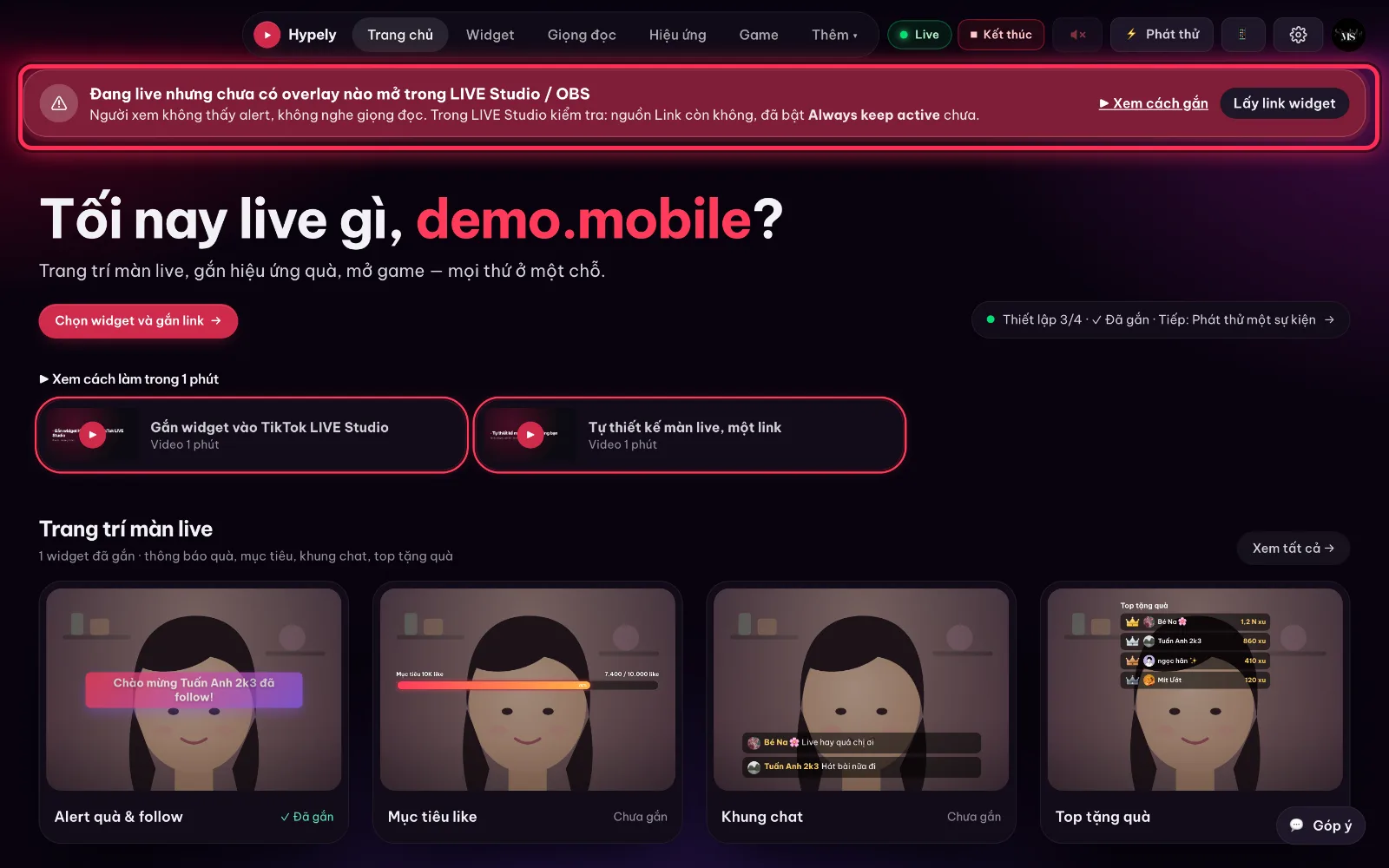
Nếu đang live mà LIVE Studio không mở link Hypely nào quá 30 giây, mọi trang của Hypely hiện dải đỏ dưới thanh trên cùng. Người xem lúc đó không thấy alert, không nghe giọng đọc. Kiểm tra trong LIVE Studio:
- Nguồn Link còn trong danh sách nguồn, không bị ẩn (biểu tượng con mắt).
- Đã bật Always keep active (bước 4).
- Link dán đủ, không bị cắt mất phần cuối.
Không thấy widget hoặc không có tiếng?
- Trống khi chưa có sự kiện là bình thường. Dùng ⚡ Phát thử để kiểm tra.
- Không có tiếng: mở lại nguồn (chuột phải → thuộc tính) và bật Turn on sound. Kiểm tra thanh âm lượng của nguồn trong LIVE Studio không bị tắt.
- Widget tự biến mất khi lên live: bật Always keep active.
- Nguồn Link thỉnh thoảng bị giật hoặc chỉ hiện một chấm nhỏ (một số người dùng báo lỗi này). Khi đó dùng OBS với nguồn Browser rồi đưa vào LIVE Studio qua Camera ảo — xem bài Thêm overlay vào OBS.
Muốn xếp nhiều widget một lần?
Trang Tự thiết kế cho bạn xếp nhiều widget trên một khung và lấy một link chung. Cách dán vào LIVE Studio giống hệt các bước trên.
Nhạc trong video: “Carefree” – Kevin MacLeod (incompetech.com), CC BY 4.0.
Bật chị Google đọc bình luận cho live của bạn
Miễn phí, không giới hạn lượt. TikTok và YouTube, máy tính hay điện thoại.
Đọc tiếp
- Chơi game, Đạo tràng khi live bằng điện thoại (nhớ chạm để bật âm thanh)Mở game hoặc Đạo tràng trên điện thoại, chạm “Chạm để bật âm thanh” rồi mới lên live bằng TikTok → LIVE → Trò chơi di động.
- Thêm overlay vào OBS bằng nguồn BrowserGắn link thiết kế Hypely vào OBS Studio hoặc Streamlabs, đặt đúng kích thước và cho tiếng giọng đọc vào stream.
- Tự thiết kế màn live — nhiều widget, một link (có video)Xếp nhiều widget trên một khung trong trang Tự thiết kế, rồi gắn vào TikTok LIVE Studio bằng một link duy nhất. Có video và ảnh từng bước.