Tự thiết kế màn live — nhiều widget, một link (có video)
Xếp nhiều widget trên một khung trong trang Tự thiết kế, rồi gắn vào TikTok LIVE Studio bằng một link duy nhất. Có video và ảnh từng bước.
Bắt đầu · 4 phút đọc · Cập nhật 31/10/2026
Trong bài này (12 phần)
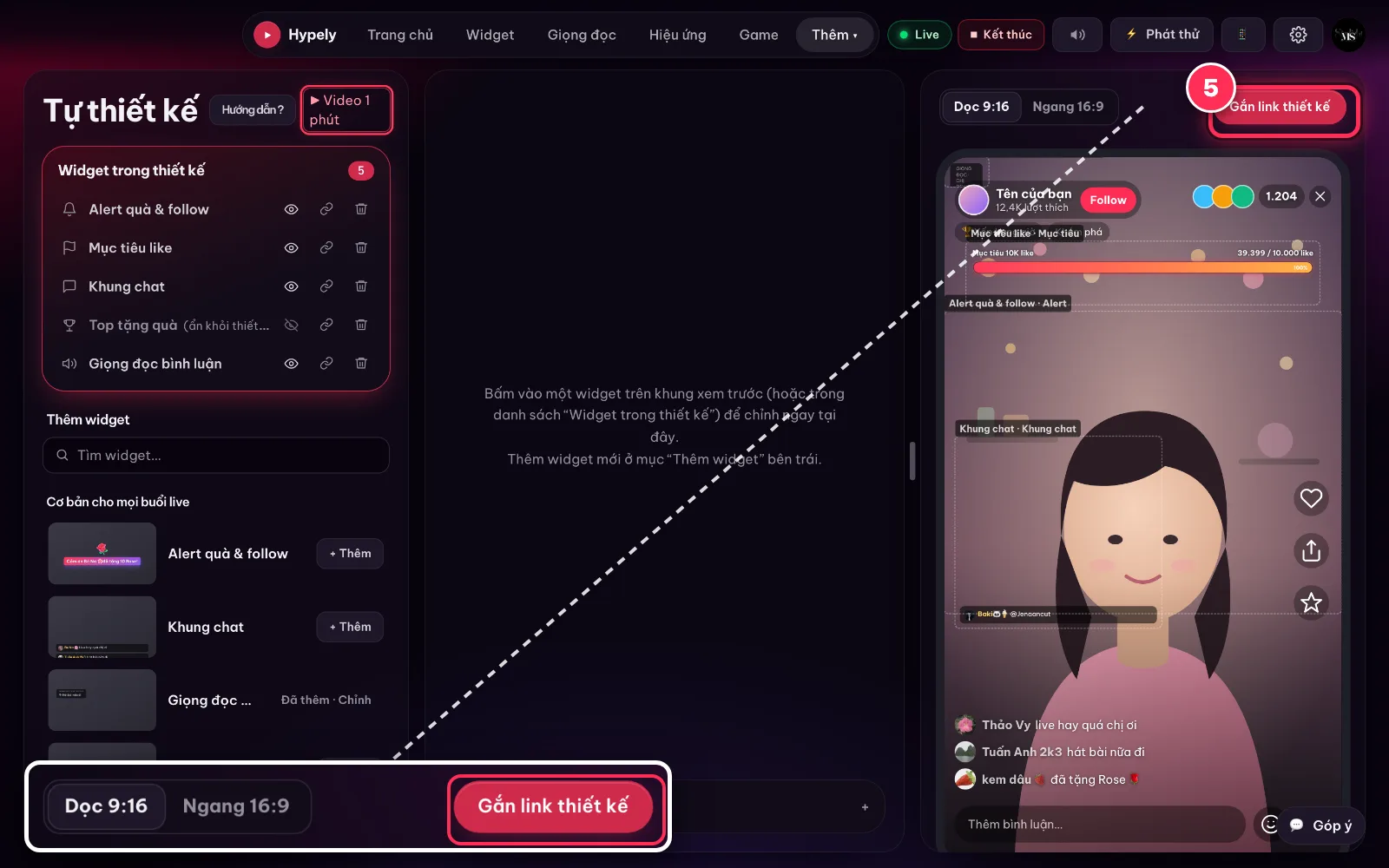
Trang Tự thiết kế là một khung live 9:16 (hoặc 16:9) hiện đúng những gì người xem sẽ thấy. Bạn xếp nhiều widget lên khung, rồi dán một link thiết kế vào LIVE Studio thay vì dán từng link widget. Sửa thiết kế sau này thì live tự cập nhật, không cần dán lại.
Lần đầu vào sẽ có hướng dẫn 3 bước chỉ vào từng khu vực. Muốn xem lại, bấm Hướng dẫn? cạnh chữ Tự thiết kế.
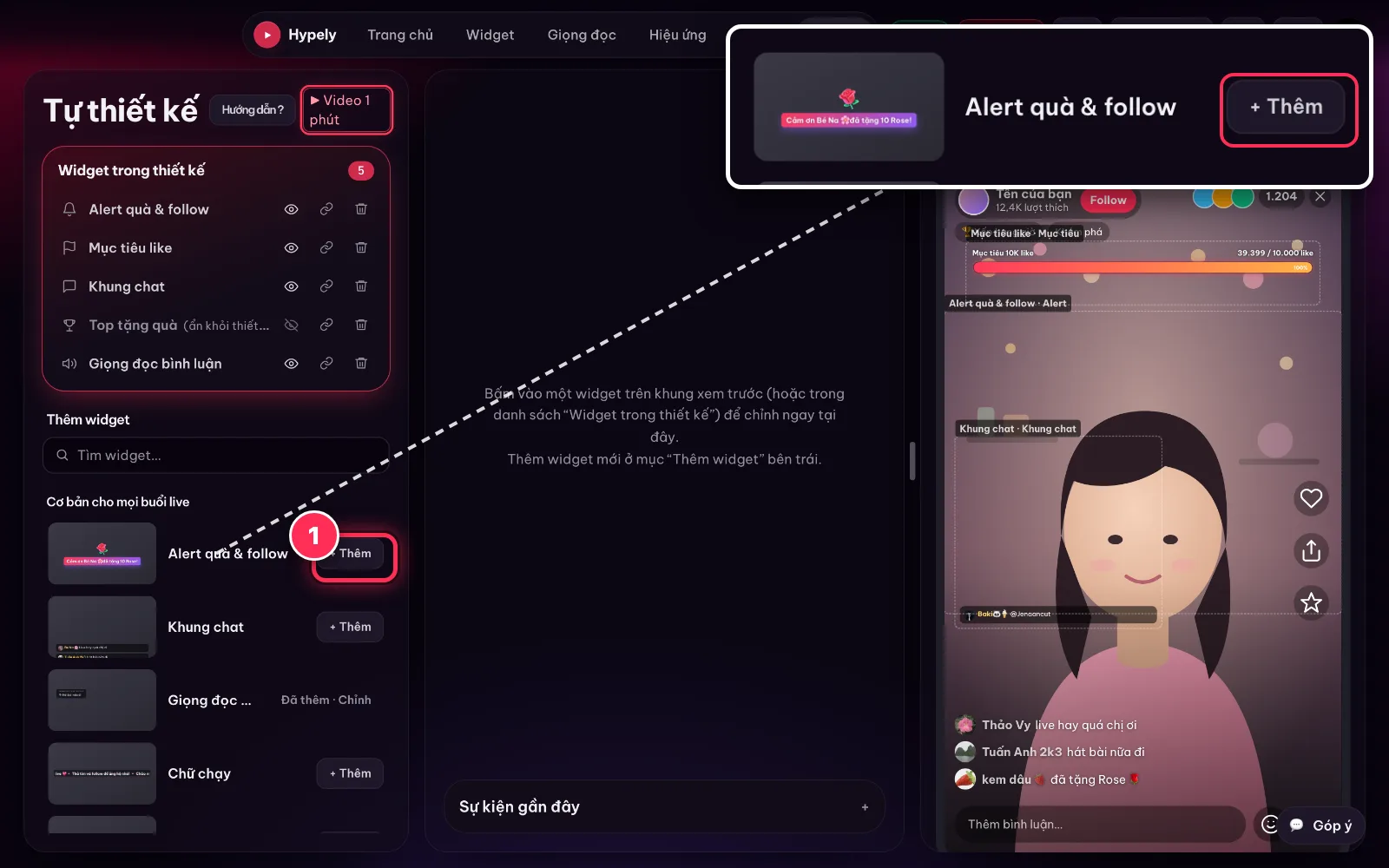
1. Thêm widget
Ở mục Thêm widget bên trái, chọn widget rồi bấm + Thêm.
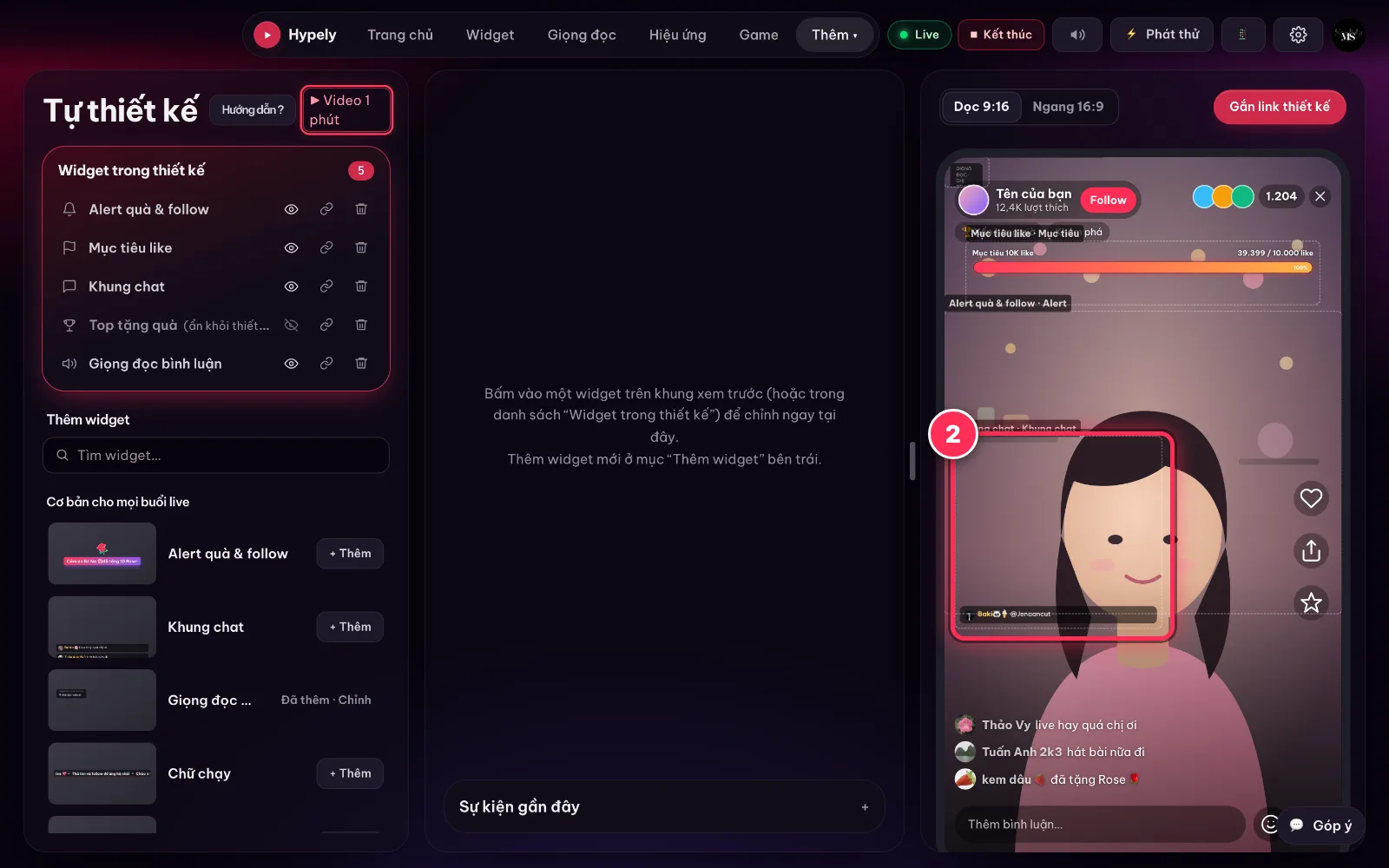
2. Kéo để xếp chỗ
Trên khung xem trước, kéo widget để đổi chỗ; chọn widget rồi kéo góc dưới bên phải để đổi cỡ. Bố cục tự lưu.
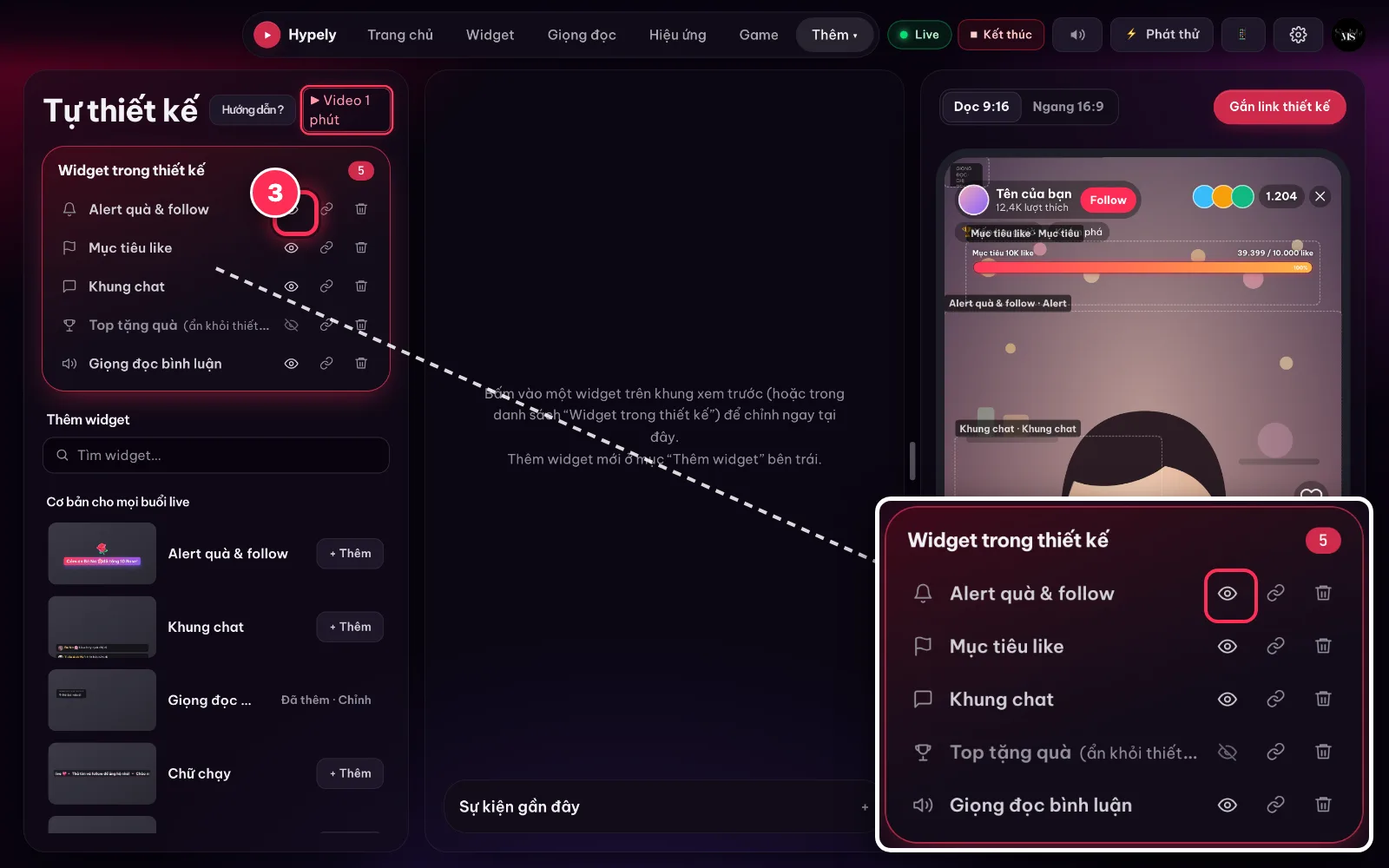
3. Hiện hoặc ẩn widget
Trong Widget trong thiết kế, bấm con mắt để hiện hoặc ẩn widget trên live mà không phải xoá.
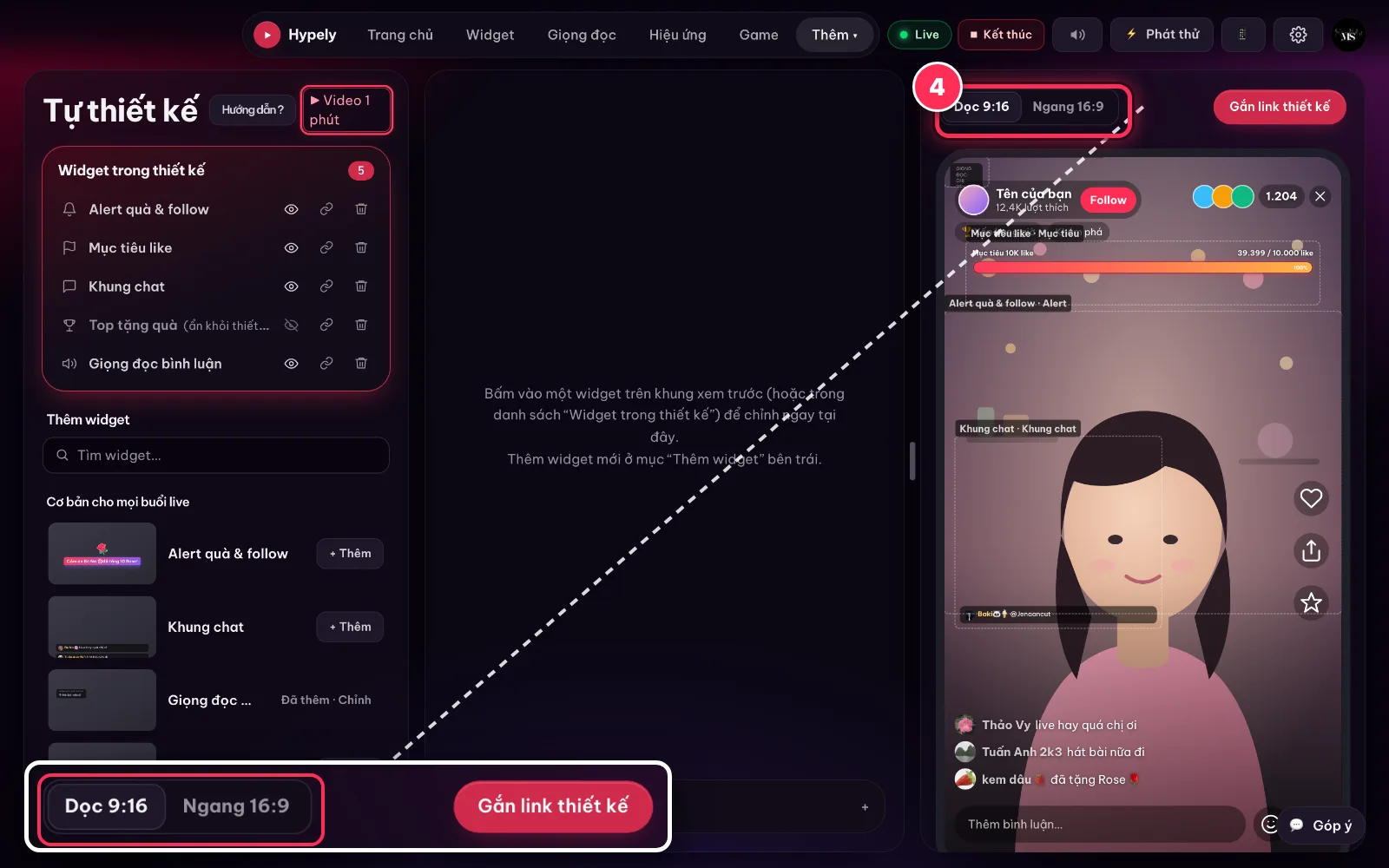
4. Chọn khung dọc hoặc ngang
Chọn Dọc 9:16 (live dọc, phổ biến nhất trên TikTok) hoặc Ngang 16:9. Mỗi khung có cách xếp riêng.
5. Lấy link thiết kế
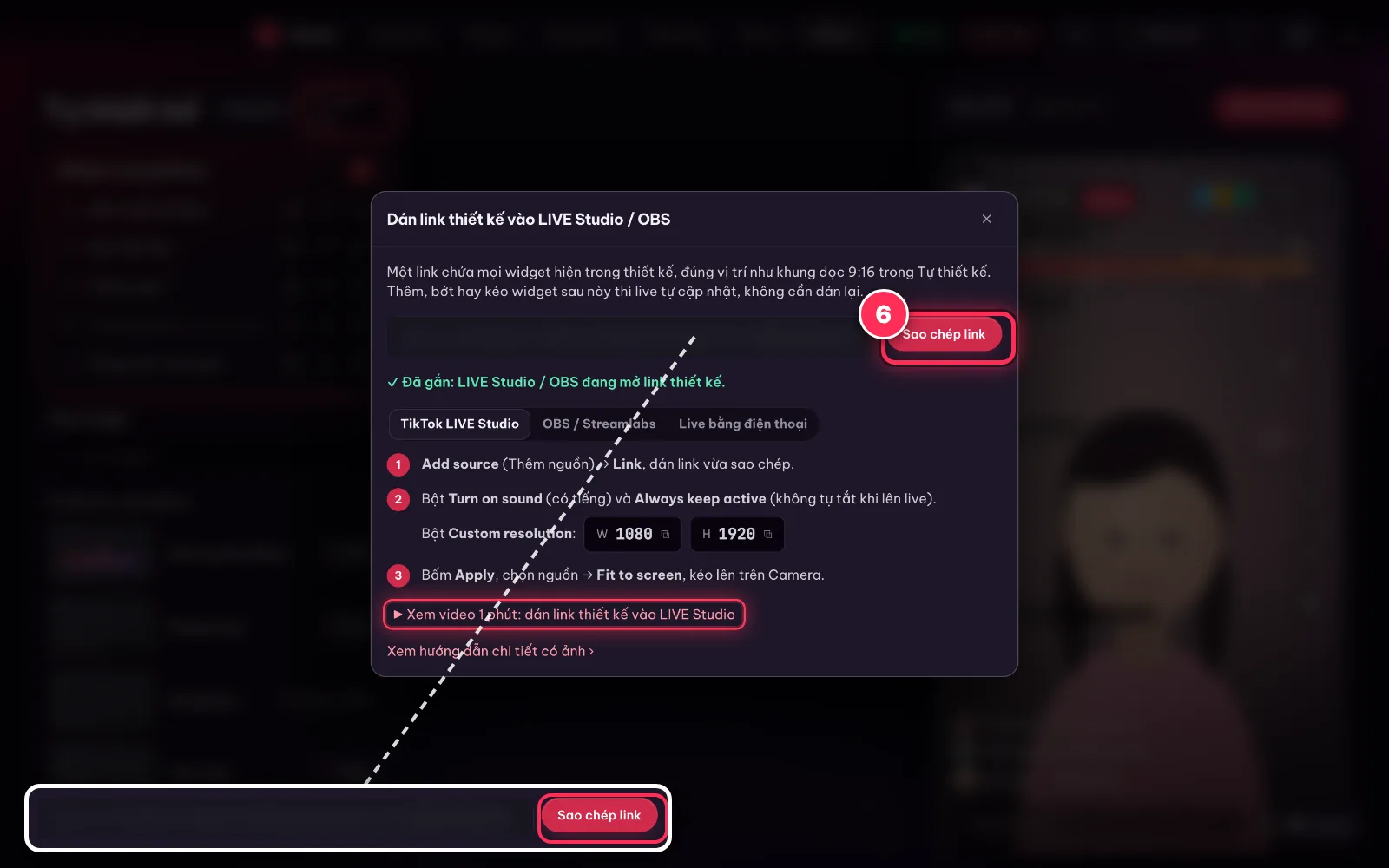
Bấm Gắn link thiết kế, rồi Sao chép link trong hộp hiện ra.
6. Dán vào TikTok LIVE Studio
Giống hệt cách gắn một widget, xem ảnh từng bước:
- Add source → Link, dán link thiết kế.
- Bật Turn on sound (có tiếng: alert, giọng đọc nếu Giọng đọc đang hiện trong thiết kế) và Always keep active (không tự tắt khi lên live). Bật Custom resolution 1080 × 1920 (khung dọc) hoặc 1920 × 1080 (khung ngang).
- Bấm Apply, chọn nguồn → Fit to screen, kéo nguồn lên trên Camera.
Bấm ⚡ Phát thử để kiểm tra. Hộp link thiết kế ghi ✓ Đã gắn khi LIVE Studio đã mở link.
Tránh vùng giao diện TikTok
Tick Vùng TikTok (dưới khung xem trước) để thấy các vùng TikTok tự vẽ lên màn hình người xem: thanh trên cùng, nút bên phải, bình luận và nút quà ở dưới. Đây là vùng ước lượng — đặt widget quan trọng ra ngoài các vùng này để không bị che.
Phát thử sự kiện
Bấm Chat, Tặng Rose, Combo x10, Follow… để xem alert, giọng đọc, khung chat phản ứng. Bật Tự chạy demo để sự kiện thử chạy liên tục. Quà khác… cho bạn chọn bất kỳ món quà nào trong danh sách quà TikTok.
Nút có viền nét đứt là sự kiện chưa có gì phản hồi, ví dụ Người vào khi widget Alert chưa bật “Người vào phòng”. Bấm vẫn được, Hypely sẽ nhắc cách bật.
Sự kiện thử chỉ để xem: chúng không cộng vào số liệu buổi live, mục tiêu hay đồng hồ cộng giờ.
Âm thanh trong Tự thiết kế
Khung xem trước trong Tự thiết kế luôn tắt tiếng, để khi bạn vừa live vừa mở trang này thì âm thanh không phát hai lần. Muốn nghe giọng đọc, vào trang Giọng đọc bấm Nghe thử ở đây; muốn nghe alert, bấm ⚡ Phát thử khi link thiết kế đã mở trong LIVE Studio.
Tiếp theo
Khi đã ưng ý, dán link thiết kế vào TikTok LIVE Studio (bước 6 ở trên).
Widget thống kê mới
- Ngai vàng: người tặng nhiều nhất ngồi ngai, có vương miện, đổi người khi bị vượt.
- Top thả tim: widget Top tặng quà chọn Xếp theo: Số lần thả tim.
- Người gần nhất: follow, tặng quà, share mới nhất. Dải quà vừa nhận: những món quà mới nhất.
- Xoay vòng widget: chọn vài widget (mục tiêu, top, bộ đếm, gần đây, đồng hồ) cho chúng thay nhau hiện ở một chỗ, đỡ chật màn hình. Nhớ ẩn các widget đó khỏi thiết kế bằng nút mắt để chúng chỉ hiện trong ô xoay vòng.
Chữ chạy trên live
Muốn ghi chữ lên live (lời chào, lịch live, thông báo) mà chữ tự chạy ngang màn hình? Trong Thêm widget chọn Chữ chạy (hoặc Chữ chạy số liệu live), rồi chỉnh trong bảng bên cạnh:
- Nội dung chữ chạy: mỗi dòng một câu, tối đa 10 dòng, mỗi dòng tối đa 120 ký tự. Các câu chạy nối nhau, cách nhau
bằng Dấu ngăn cách giữa các câu (mặc định
•, đổi được thành emoji), hết thì lặp lại từ đầu. - Chèn số tự cập nhật vào câu:
{likes}(like),{viewers}(người xem),{follows},{shares},{coins}(xu),{topGifter}(người tặng nhiều nhất). Ví dụ:❤️ {likes} like · 👑 Top quà: {topGifter}. Số mới được thay vào khi chữ chạy hết một vòng, nên chữ không bị giật. - Kiểu hiển thị: Dải tối, Dải màu (gradient hai màu) hoặc Chỉ chữ (không nền, có bóng chữ cho dễ đọc).
- Tốc độ chạy (1–5), Hướng chạy (từ phải sang trái hoặc ngược lại), Cỡ chữ, Chữ đậm, VIẾT HOA TOÀN BỘ.
Chữ chạy mặc định nằm ngang hết khung, ngay trên vùng bình luận của TikTok. Kéo để đổi chỗ, kéo góc để đổi độ rộng. Muốn chữ chạy chỉ hiện lúc cần (ví dụ 30 giây khi có người tặng quà), ẩn nó khỏi thiết kế rồi dùng hành động Hiện một widget vài giây trong kịch bản nâng cao.
Lưu ý: đừng để chữ chạy mãi câu xin quà kiểu “tặng quà để…”, TikTok có thể hạn chế live.
Nhạc trong video: “Wallpaper” – Kevin MacLeod (incompetech.com), CC BY 4.0.
Bật chị Google đọc bình luận cho live của bạn
Miễn phí, không giới hạn lượt. TikTok và YouTube, máy tính hay điện thoại.
Đọc tiếp
- Dùng Hypely với YouTube Live: nhập kênh, widget nào chạy đượcNhập kênh YouTube để bình luận live hiện lên khung chat, được giọng đọc đọc to, chạy kịch bản theo từ khoá. Widget nào chạy được trên YouTube.
- Alert quà: ảnh quà, âm thanh, bong bóng comboWidget Alert hiện ảnh quà, avatar người tặng và âm thanh; bong bóng combo đếm ngay khi người xem đang bấm.
- Mục tiêu theo quà, đếm ngược và đồng hồ cộng giờThanh mục tiêu theo like, xu, một món quà hay số tuỳ chỉnh; tăng mục tiêu khi đạt; đồng hồ cộng giờ người xem cộng giờ.